Guia para conectar o WhatsApp Web a partir do smartphone
Anúncios
A conveniência de manter suas conversas do WhatsApp acessíveis em múltiplos dispositivos revolucionou a forma como interagimos digitalmente, seja no ambiente profissional ou pessoal. Contudo, a frase “acessar o WhatsApp Web pelo celular” frequentemente esconde uma série de dúvidas e cenhas, desde a simples conexão de um computador até a tentativa de gerenciar múltiplas contas em um único smartphone – um cenário que o WhatsApp Web, em sua essência, não foi projetado para resolver diretamente. Este artigo foi elaborado para desmistificar o processo, oferecendo um guia completo e prático sobre como usar seu smartphone Android ou iPhone para conectar e gerenciar o WhatsApp Web ou, mais precisamente, os dispositivos conectados à sua conta principal, garantindo uma experiência fluida, segura e verdadeiramente multi-dispositivo.
Desmistificando o WhatsApp Web e a Conectividade Multi-Dispositivo
Antes de mergulharmos nos passos práticos, é crucial entender o que é e como funciona o WhatsApp Web e a funcionalidade de múltiplos aparelhos. O WhatsApp Web é, em sua essência, uma interface de navegador que espelha as mensagens do seu aplicativo WhatsApp principal em um computador ou tablet. Ele permite que você envie e receba mensagens, visualize mídias e gerencie conversas diretamente de uma tela maior, usando o teclado e o mouse para maior agilidade.
Inicialmente, o WhatsApp Web exigia que o seu celular principal estivesse sempre conectado à internet e próximo ao dispositivo secundário. Essa dependência gerava interrupções e frustrações. No entanto, com a introdução da funcionalidade de Múltiplos Aparelhos (ou “Dispositivos Conectados”), essa dinâmica mudou significativamente. Agora, após a conexão inicial, os dispositivos vinculados (como um computador) podem operar de forma independente por até 14 dias, mesmo que o seu smartphone principal esteja sem bateria ou offline. Isso representa um avanço enorme em flexibilidade e confiabilidade.
É importante ressaltar que o WhatsApp Web não foi desenvolvido para ser executado no navegador do seu próprio smartphone para acessar uma segunda conta. Muitos usuários tentam abrir web.whatsapp.com em seus navegadores móveis na esperança de ter duas contas WhatsApp em um único aparelho. Essa tentativa geralmente resulta em um redirecionamento para o aplicativo nativo ou em uma experiência de uso extremamente limitada e instável. Para gerenciar duas contas WhatsApp em um mesmo telefone, a solução reside em recursos específicos do sistema operacional (como Dual Messenger da Samsung, Aplicativos Gêmeos da Xiaomi, ou o uso de perfis de trabalho/usuário em Android), não no WhatsApp Web.
Portanto, quando falamos em “acessar o WhatsApp Web pelo celular”, estamos nos referindo a usar seu smartphone (Android ou iPhone) como a central de comando para vincular outros dispositivos à sua conta principal do WhatsApp, e não para rodar o WhatsApp Web dentro do navegador do próprio telefone.
Preparando seu Smartphone para Conectar Dispositivos
A jornada para conectar seu WhatsApp a um dispositivo secundário começa no seu smartphone principal. A preparação adequada garante um processo sem intercorrências. Veja o que você precisa verificar:
- Aplicativo WhatsApp Atualizado: Garanta que a versão do seu WhatsApp esteja atualizada para a mais recente disponível na Google Play Store (Android) ou na App Store (iPhone). Versões desatualizadas podem não ter a funcionalidade de múltiplos aparelhos ou apresentar bugs.
- Conexão de Internet Estável: Seu smartphone principal precisa de uma conexão à internet (Wi-Fi ou dados móveis) no momento da vinculação. Embora a funcionalidade de múltiplos aparelhos permita que os dispositivos vinculados operem independentemente depois, a etapa de conexão exige que o telefone esteja online.
- Bateria Suficiente: Certifique-se de que seu telefone tenha carga de bateria adequada para concluir o processo de vinculação. Interrupções devido à bateria fraca podem ser frustrantes.
- Dispositivo Secundário Pronto: Tenha o computador ou tablet que você deseja vincular pronto, com um navegador web (Chrome, Firefox, Edge, Safari) aberto em web.whatsapp.com.
Uma vez que essas condições são atendidas, você está pronto para iniciar o processo de vinculação. Lembre-se que a funcionalidade de múltiplos aparelhos é o padrão para a maioria dos usuários, eliminando a necessidade de manter o telefone sempre conectado após o emparelhamento.
O Passo a Passo Essencial: Conectando seu Primeiro Aparelho
O processo de vincular um dispositivo é similar tanto para Android quanto para iPhone, mas com pequenas diferenças na navegação do menu. Siga as instruções específicas para o seu sistema operacional:
Para Smartphones Android:
- Abra o WhatsApp: No seu telefone principal Android, abra o aplicativo WhatsApp.
- Acesse o Menu: No canto superior direito da tela de Chats, toque nos três pontos verticais (Menu).
- Selecione “Aparelhos conectados”: No menu suspenso, escolha a opção “Aparelhos conectados” (em versões mais antigas, pode aparecer como “WhatsApp Web”).
- Inicie a Conexão: Toque no botão verde “Conectar um aparelho”.
- Autenticação (se solicitado): Seu telefone pode pedir uma autenticação de segurança (leitura de digital, reconhecimento facial ou PIN/senha) para prosseguir. Confirme sua identidade.
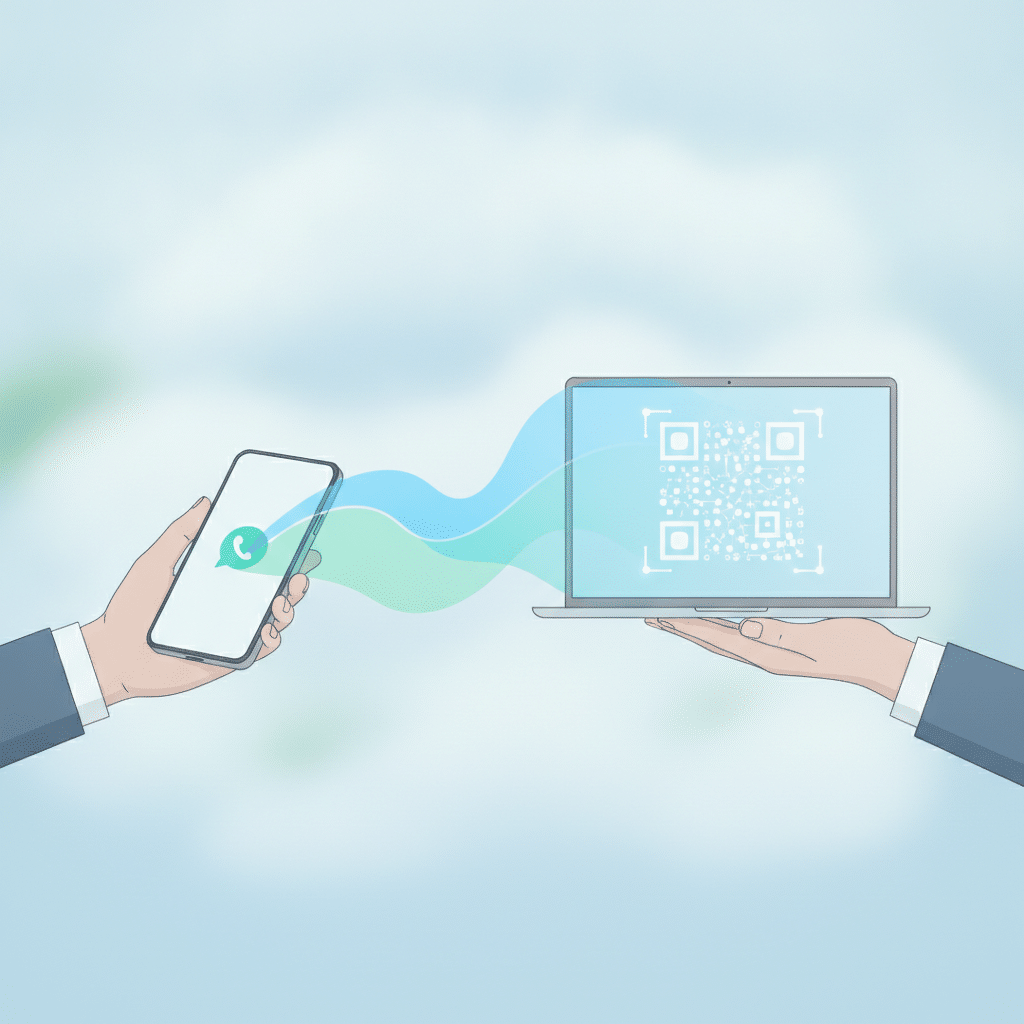
- Escaneie o Código QR: A câmera do seu telefone será ativada. Direcione-a para o código QR que está sendo exibido na tela do seu computador ou tablet em web.whatsapp.com. Mantenha uma distância razoável e garanta boa iluminação para um escaneamento rápido.
- Aguarde a Conexão: Após o escaneamento bem-sucedido, o WhatsApp Web no seu navegador se conectará e suas conversas começarão a ser sincronizadas.
Para iPhones:
- Abra o WhatsApp: No seu iPhone principal, abra o aplicativo WhatsApp.
- Acesse as Configurações: Na barra inferior, toque no ícone “Configurações” (um ícone de engrenagem).
- Selecione “Aparelhos Conectados”: Nas configurações, toque em “Aparelhos Conectados” (em versões mais antigas, pode aparecer como “WhatsApp Web/Desktop”).
- Inicie a Conexão: Toque na opção “Conectar um Aparelho”.
- Autenticação (se solicitado): Seu iPhone pode pedir uma autenticação de segurança (Face ID, Touch ID ou código de acesso) para prosseguir. Confirme sua identidade.
- Escaneie o Código QR: A câmera do seu iPhone será ativada. Posicione-a de forma que o código QR na tela do seu computador ou tablet em web.whatsapp.com esteja visível no centro da moldura.
- Aguarde a Conexão: Assim que o código for lido, o WhatsApp Web no seu navegador estabelecerá a conexão, e suas conversas serão carregadas.
Em ambos os casos, a rapidez da conexão depende da qualidade da sua internet. Uma vez conectado, você pode marcar a opção “Mantenha-me conectado” na página do WhatsApp Web para evitar ter que escanear o QR code a cada vez que abrir o navegador (isso é seguro apenas em computadores pessoais e de confiança).
Gerenciando Conexões e Resolvendo Problemas Comuns
A funcionalidade de múltiplos aparelhos não se trata apenas de conectar, mas também de gerenciar e manter a segurança de suas sessões. Saber como lidar com possíveis problemas também é fundamental para uma experiência sem frustrações.
Gerenciando Suas Conexões:
No menu “Aparelhos Conectados” (Android) ou “Aparelhos Conectados” nas Configurações (iPhone), você verá uma lista de todos os dispositivos que estão atualmente vinculados à sua conta. Esta é uma ferramenta crucial para sua segurança.
- Verificar Atividade: Cada entrada na lista mostra o tipo de dispositivo (Ex: “Windows”, “Mac”, “Navegador Chrome”) e a última vez que esteve ativo.
- Desconectar um Aparelho: Se você notar um dispositivo que não reconhece, ou se usou o WhatsApp Web em um computador público, toque no nome do dispositivo na lista e, em seguida, em “Desconectar”. Isso finalizará imediatamente a sessão naquele aparelho, protegendo sua privacidade. É uma boa prática verificar esta lista periodicamente.
Resolvendo Problemas Comuns:
Encontrar dificuldades na hora de conectar ou usar o WhatsApp Web é normal. Aqui estão os problemas mais frequentes e suas soluções:
- QR Code Não Escaneia:
- Iluminação: Garanta que o ambiente esteja bem iluminado e sem reflexos diretos na tela do computador que exibe o QR code.
- Distância e Foco: Mantenha o telefone a uma distância adequada (geralmente entre 15-30 cm) para que a câmera possa focar claramente no QR code.
- Tela Limpa: Limpe a lente da câmera do seu smartphone. Poeira ou sujeira podem impedir o foco.
- Zoom do Navegador: Se o QR code parecer muito pequeno ou distorcido, tente ajustar o zoom do navegador no computador (Ctrl + 0 ou Cmd + 0 para resetar o zoom).
- Problemas de Conexão ou “Telefone sem Internet”:
- Verifique a Internet: Certifique-se de que tanto seu smartphone principal quanto o computador/tablet que exibe o WhatsApp Web estejam conectados à internet e que a conexão esteja estável. Tente abrir outras páginas da web para confirmar.
- Servidores do WhatsApp: Em raras ocasiões, os servidores do WhatsApp podem estar com problemas. Verifique sites como DownDetector para ver se outros usuários estão relatando falhas.
- Atualize a Página: No navegador do computador, tente recarregar a página web.whatsapp.com.
- Reinicie Dispositivos: Um reinício simples do smartphone e do computador pode resolver muitas falhas temporárias.
- Bateria do Telefone Acaba Rapidamente:
- Com a funcionalidade de múltiplos aparelhos, o impacto na bateria do telefone principal diminuiu drasticamente, pois ele não precisa estar constantemente online para manter a sessão do WhatsApp Web. Se você notar consumo excessivo, verifique outros aplicativos em segundo plano ou a saúde geral da bateria do seu aparelho.
- Mensagens Não Sincronizam ou Chegam Atrasadas:
- Geralmente, isso é um indicativo de problema de conexão à internet em um dos dispositivos. Verifique a qualidade da sua rede. Se o problema persistir após verificar a internet, desconecte e reconecte o aparelho em questão.
Perguntas Frequentes
Para complementar nosso guia, abordamos algumas das perguntas mais comuns que surgem ao interagir com o WhatsApp Web e a funcionalidade de múltiplos aparelhos.
P: Posso usar o WhatsApp Web no navegador do meu próprio smartphone para ter duas contas?
R: Não. O WhatsApp Web foi projetado para espelhar sua conta principal em um navegador de computador ou tablet. Tentar usá-lo no navegador do seu smartphone geralmente resulta em um loop de redirecionamento para o aplicativo nativo do WhatsApp ou em uma experiência de uso muito ruim, pois o sistema detecta que você já está em um dispositivo móvel. Para duas contas no mesmo telefone (se suportado pelo seu aparelho), verifique recursos como o Dual Messenger (Samsung), Aplicativos Gêmeos (Xiaomi) ou a criação de um perfil de trabalho/usuário no Android, que permitem duplicar aplicativos.
P: Meu telefone precisa estar conectado à internet o tempo todo para o WhatsApp Web funcionar?
R: Não mais, graças ao modo de múltiplos aparelhos. Após a conexão inicial, seus dispositivos vinculados (como um computador) podem enviar e receber mensagens por até 14 dias mesmo se seu telefone principal estiver offline ou sem bateria. No entanto, o telefone principal ainda é necessário para vincular novos aparelhos pela primeira vez e para restaurar o histórico completo de conversas em um novo dispositivo principal.
P: É seguro deixar o WhatsApp Web conectado em um computador público?
R: Absolutamente não. Nunca deixe o WhatsApp Web conectado em computadores que não sejam de sua propriedade ou que sejam compartilhados em ambientes públicos (cybercafés, bibliotecas, escritórios compartilhados). Isso pode expor suas conversas e dados pessoais a terceiros. Sempre desconecte o WhatsApp Web de computadores que não sejam seus, acessando “Aparelhos Conectados” no seu smartphone e finalizando todas as sessões que não reconhece ou que foram abertas em locais públicos.
P: O que fazer se o QR code não aparece ou não consigo escanear?
R: Primeiramente, certifique-se de que sua conexão de internet está estável, tanto no telefone quanto no dispositivo que está exibindo o QR code (computador/tablet). Tente recarregar a página do WhatsApp Web (web.whatsapp.com) no navegador. Verifique a iluminação do ambiente e a distância da câmera do seu telefone ao QR code – evite reflexos na tela e tente diferentes ângulos. Limpe a lente da câmera do seu telefone. Se a dificuldade persistir, reinicie ambos os dispositivos (telefone e computador) e tente novamente.
Conectar e gerenciar o WhatsApp Web a partir do seu smartphone é um processo simples, mas que exige atenção a alguns detalhes e à segurança. Com as informações corretas e os passos claros, você pode aproveitar a conveniência de suas conversas em qualquer lugar, mantendo sempre o controle sobre seus dados e sua privacidade. Ao seguir este guia, você estará apto a utilizar a funcionalidade multi-dispositivo do WhatsApp de forma eficiente e segura, garantindo que suas comunicações estejam sempre ao seu alcance, no dispositivo mais conveniente para você.